20 KiB
科研智能助手 · 操作说明书
适用对象:无机非金属材料(水泥 / 混凝土 / 玻璃 / 陶瓷 / 耐火 / 新型建材)科研人员 本说明书从登录后正式操作讲起。
目录
- 平台能做什么(核心优势)
- 界面总览:三栏布局
- 第一步:新建任务
- 第二步:与助手对话
- 选对「智能体类型」(技能矩阵)
- 文件管理:上传 / 选入 / 预览 / 下载
- 进阶操作
- 任务管理
- 图像与视频能力
- 账户与存储
- 常见问题与使用建议
1. 平台能做什么(核心优势)
本平台是一个面向材料科研的 AI 智能助手。它不只是聊天工具——它能真正打开你的资料、查内部文献、跑计算、出图、写文档,并把成果以可直接交付的文件(Word / PPT / 图片 / 数据)产出。
相较通用聊天工具,本平台对科研工作有几项关键优势:
| 优势 | 说明 |
|---|---|
| 接入内部材料文献库 | 内置 100 万+ 篇材料学科论文(胶凝 / 陶瓷 / 玻璃 / 晶体 / 复合 / 耐火 / 检验检测 7 大学科库,以 Elsevier 期刊为主),支持中文提问命中英文论文的跨语言语义检索,并已整篇 Markdown 化,助手可直接通读全文,免去你自己 OCR / 翻库。 |
| 接入文献元数据库 | 另接一套基于 OpenAlex 元数据的文献库,可按关键词 / DOI / 作者查文献、取摘要、拉 PDF,适合补 DOI、找全网文献。 |
| 科研写作全覆盖 | 申报书 / 任务书(6 类基金)、国标·行标·团标(含编制说明)、发明专利技术交底书、审稿润色——均按规范章节骨架成稿,文献真实、指标可考核。 |
| 科研计算能力 | 晶体结构 / XRD 模拟 / 相图(pymatgen,内置水泥·陶瓷·耐火相名中英文映射)、配方—性能建模与机器学习、出版级学术图(中文字体 + 矢量 + 投稿级排版纪律)。 |
| 可直接产出文件 | 不是给你贴一段文字,而是生成 .docx / .pptx / 高清图 / 数据文件,下载即用。 |
| 跨任务长期记忆 | 你的领域、习惯、常用约定会被记住,下次不用重复交代。 |
| 真实执行环境 | 助手在隔离的安全沙箱里实际运行 Python、渲染图表、转换文档,结果是真算出来的,不是「编」的。 |
一句话:把模糊的科研需求,变成可交付的成果文件。
2. 界面总览:三栏布局
登录后进入主界面,整体分为左 / 中 / 右三栏:
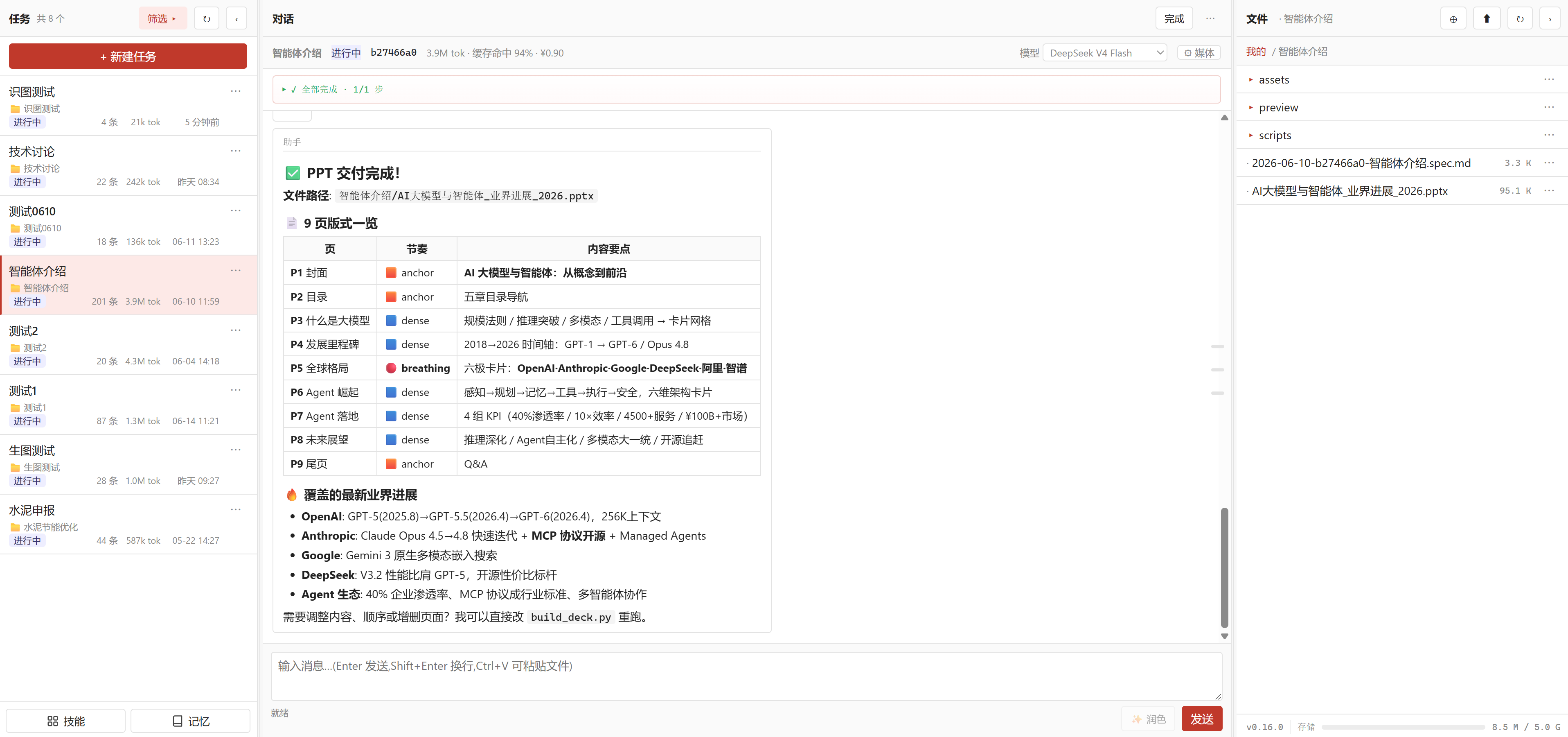
- 左栏 = 任务:你的所有工作会话,每条叫一个「任务」。顶部有「+ 新建任务」和搜索 / 筛选;底部有「技能」「记忆」两个入口。
- 中栏 = 对话:选中某个任务后,在这里与助手对话。中部会实时显示助手正在做什么(查文献、跑脚本、出图…),底部是消息输入框。
- 右栏 = 文件:当前任务工作目录下的所有文件。助手生成的成果、你上传的素材都在这里,可预览、可下载。
手机端:顶部会出现「任务 / 对话 / 文件」三个标签,点击切换三栏。
三栏宽度可拖拽中间的分隔线调整;点栏顶的 ‹ / › 可折叠左 / 右栏,给对话区让出空间。
2.1 三个概念:个人文件夹 → 工作目录 → 任务
理解这三者的层级关系,是用好平台的关键:
我的(个人文件夹 · 你的私有空间,别人看不到)
├── 工作目录 A(一个项目 / 一个课题的文件夹)
│   ├── 任务①(对话会话:写大纲)   ┐
│   ├── 任务②(对话会话:起初稿)   ├─ 共用 A 里的同一批文件
│   └── 文件:素材 / 草稿 / 成果      ┘
│
├── 工作目录 B(另一个项目)
│   └── 任务③
└── ……
| 概念 | 是什么 | 关系 |
|---|---|---|
| 个人文件夹(「我的」) | 你的私有根空间,所有工作目录都在它下面。每个用户彼此隔离,看不到别人的内容。右栏文件区面包屑最顶层就标「我的」。 | 最外层容器 |
| 工作目录 | 一个项目 / 课题的文件夹,存放该项目的素材、草稿、成果。右栏「文件」区展示的,就是当前任务所属的工作目录。 | 属于个人文件夹;可被多个任务共享 |
| 任务 | 一次对话会话(上下文 + 进度 + 消息记录)。新建任务时绑定到某个工作目录。 | 属于某个工作目录 |
关键点:任务 ≠ 文件夹。
- 新建任务默认「跟随任务名」自动新建一个同名工作目录——此时任务与目录一对一,最省心。
- 你也可以让多个任务共用一个工作目录:新建任务时把「工作目录」选成已有的那个,它们就共享同一批文件。
- 典型场景:写一份本子,建「立项依据」「技术路线」「经费测算」几个任务,都挂在同一个「XX 基金」工作目录下——彼此能看到对方产生的文件,但对话各自独立、互不干扰。
- 在右栏文件区,面包屑点到顶层「我的」,可浏览你所有工作目录;用
⊕ 选入(见 6.2)还能把别的目录里的文件复制 / 移动到当前目录复用。
一句话:个人文件夹是你的家,工作目录是一个个项目抽屉,任务是围绕某个抽屉展开的一次次对话。 文件按抽屉(工作目录)存,对话按任务分。
3. 第一步:新建任务
所有工作都从「任务」开始。一个任务 = 一个独立的工作会话 + 一个独立的文件目录,互不干扰。建议一件事一个任务(如「XX 基金申报书」「玻璃配方建模」各建一个),方便管理与归档。
操作步骤:
-
点左栏顶部蓝色按钮
+ 新建任务。 -
在弹窗中填写:
[截图:新建任务弹窗]
字段 是否必填 说明 任务名 必填 一眼能认出的名字,如「初稿大纲」「早强配方对比」。 工作目录 默认即可 任务产生的文件存放处。默认「跟随任务名」自动新建;也可选已有目录,让多个任务共享同一批文件(概念见 2.1)。 描述 可选 对任务的补充说明。 智能体类型 可选 预先指定助手用哪种专长(写本子 / 出 PPT / 查文献…)。不选则由助手按你的话自动判断。详见 第 5 节。 模型 默认即可 驱动助手的大模型,一般用默认。 -
点
创建。任务出现在左栏列表顶部并自动选中,即可开始对话。
小贴士:「智能体类型」不是必须先选——你完全可以建一个空白任务,直接用大白话说需求,助手会自己挂载合适的能力。
4. 第二步:与助手对话
选中任务后,中栏底部出现输入框。这是你与助手交互的主要方式。
[截图:对话区 + 底部输入框]
4.1 发送消息
- 在输入框打字,按 Enter 发送,Shift + Enter 换行。
- 发送后,助手开始工作。中栏会实时显示它在做什么——「正在检索文献」「正在运行脚本」「正在生成图表」等,过程透明可见。
- 助手可能一次完成,也可能分多步(查资料 → 起草 → 出图)。耐心等它跑完一轮即可。
提问示例(越具体越好):
- 「帮我查一下碱激发胶凝材料早期强度发展的近五年文献,要英文期刊的。」
- 「按国家自然科学基金面上项目,写一份关于低碳水泥熟料的申报书立项依据。」
- 「这组掺量—28天强度数据,帮我建个回归模型并出一张图。」
4.2 「✨ 润色」按钮
如果你的需求只打了草稿、表达比较随意,可先点输入框右侧的 ✨ 润色。它会用模型把你的草稿改写成更清晰、更可执行的指令再发送(误改了可 Ctrl+Z 撤销)。适合不确定怎么把需求说清楚时。
4.3 切换模型
中栏顶部的对话信息行有一个模型下拉框(常驻),可随时切换当前任务使用的对话模型。旁边的 ⚙(媒体) 齿轮里可单独选「生图模型」「生视频模型」,详见 第 9 节。
4.4 中途暂停 / 继续
- 助手运行时,发送按钮会变为可停止当前运行。
- 若助手因步数上限等原因停下,通常会提示「回复『继续』可续跑」——直接回个「继续」即可。
5. 选对「智能体类型」(技能矩阵)
平台内置一套专业技能,覆盖材料科研的高频场景。你可以在新建任务时指定,也可以在对话里直接说需求由助手自动挂载。下面是能力清单与何时用:
科研写作
| 技能 | 做什么 | 典型产物 |
|---|---|---|
| 学术论文写作 | 把实验数据 / 前期报告写成可投稿的期刊论文:中文核心 / 英文 SCI,原创研究 / 综述 / 快报。按 IMRaD 骨架先建文献矩阵、先定图表、逐章「一段一卡」起草,并做引文三角核验(每条引文回库查真、定位原文锚点,杜绝编造与引而不实)。 | 投稿稿 .docx(+ 可选 cover letter / Highlights / 声明等投稿件) |
| 申报书 / 任务书 | 写本子、立项依据、研究方案、技术路线。覆盖国家重点研发、重大专项、国自然面上 / 青年 / 联合基金、省地方、横向共 6 类基金;自动生成经费表、技术路线图,并严守文献真实性(不编引文)。 | 带目录与图表编号的 .docx |
| 标准起草 | 起草国标 / 行标 / 团标(重点对接 CSTM 团标)及编制说明,符合 GB/T 1.1—2020;自动套用「应 / 宜 / 可」能愿动词、指标量化闭环。 | 标准正文 .docx + 编制说明 .docx |
| 专利交底书 | 把项目材料 / 论文 / 代码挖成发明专利点,做现有技术检索,按七章骨架成稿,供代理师转写。 | 技术交底书 .docx |
| 审稿 / 润色 | 审中英文论文 / 报告 / 申报书,先抓全局结构再改语言;长文档先出骨架扫描再分段深审。 | 问题清单 + 修改稿 |
写论文 vs 写本子 vs 审稿:要把数据写成期刊投稿稿用「学术论文写作」;写基金申报书 / 任务书用「申报书」;只改已有稿用「审稿 / 润色」。
演示与出图
| 技能 | 做什么 | 典型产物 |
|---|---|---|
| PPT 演示稿 | 把汇报材料做成商务风可演示的 .pptx,卡片式版式、论断式标题、KPI 数据卡,原生可编辑。 |
.pptx |
| 出版级学术图 | 出 SCI 投稿级 matplotlib 图(XRD 多谱叠图、TG-DSC 双轴、应力—应变…),中文字体 + viridis 配色 + 矢量输出。 | 高 dpi PNG / SVG / PDF |
文献检索(平台核心优势)
| 技能 | 做什么 | 关系 |
|---|---|---|
| 内部材料知识库 | 查 7 大学科 100 万+ 篇论文,中文提问也能命中英文文献,整篇 Markdown 直接可读。找材料类文献优先用它。 | 与下者互补 |
| 文献元数据库 | 基于 OpenAlex 查全网文献,要 DOI、要 PDF、要摘要走它。 | 找其他学科或要 DOI 走它 |
科研计算
| 技能 | 做什么 |
|---|---|
| 晶体 / 物相计算 | 晶体结构 I/O、XRD 正向模拟与比对、相图、空间群、对称性;内置水泥熟料 / 陶瓷 / 耐火 / 玻璃相名中英文映射(C3S、钙矾石、莫来石…)。 |
| 统计建模与机器学习 | 配方—性能(强度 / 流动度 / 凝结时间)回归、DoE 响应面、假设检验与置信区间、小样本贝叶斯估计、聚类找异常配方。 |
内容生成与通用
| 技能 | 做什么 |
|---|---|
| 文生图 / 改图 | 按描述生成图片,或在已有图上做像素级修改(详见第 9 节)。 |
| 文生视频 | 按描述生成短视频片段(详见第 9 节)。 |
| 问题拆解 | 面对模糊的高层科研问题,帮你拆成可操作的子问题 + 实施路线图,再接力给上面的专业技能。 |
| 代码 / 调试 | 修代码、调试、实现脚本。 |
查看完整技能说明:点左栏底部
技能按钮,弹窗里分「平台技能 / 我的技能」两列,点任一项可展开完整说明文档。[截图:技能查看弹窗]
跨技能协作(典型组合)
实际任务常常串联多个技能,例如:
- 写论文全流程:查文献建证据底座 → 配方建模 / 计算出数据 → 出版级出图 → 逐章起草 → 引文核验 → 审稿终审 →(可选)出投稿件。
- 写本子全流程:问题拆解 → 查文献 → 配方建模出预实验数据 → 出图 → 写申报书 → 审稿。
- PPT 汇报:提炼论点 → 找数据与引文 → 出图 → 组装 PPT →(可选)做封面图。
你不需要手动串——把目标说清楚,助手会自动调度。
自定义你自己的技能
如果你每次都要重复交代同一套做法(术语表、模板、默认值),可以让助手把它固化成你的私有技能(只对你生效):在对话里说「我想要个自己的技能 / 把这套流程固定下来」,或「平台的 XX 技能挺好,但我想改成 YY」即可。
6. 文件管理:上传 / 选入 / 预览 / 下载
右栏「文件」区是当前任务的工作目录。助手生成的成果、你提供的素材都在这里。
[截图:右栏文件区 + 顶部三个按钮]
6.1 上传素材
把已有资料(汇报草稿、数据表、参考论文、图片)交给助手处理,有三种方式:
- 点
⬆按钮,选文件上传到当前目录。 - 直接把文件拖进右栏(出现「松开以上传」提示时放手)。
- 在对话输入框 Ctrl+V 粘贴文件(如截图、图片),会生成一个可预览的小卡片,随消息一起发给助手。
6.2 选入(从其他目录带文件进来)
点 ⊕ 按钮可从你其他任务 / 目录里勾选文件或文件夹,复制或移动到当前任务目录。适合复用之前任务的素材。
[截图:选入文件弹窗]
6.3 预览
点文件列表里的任意文件即可在线预览,无需下载:
- 图片:支持 Ctrl + 滚轮缩放、放大后左键拖动平移、双击复位。
- Word(.docx)/ PDF:直接在线阅读。
- PPT(.pptx):自动转换后在线预览版面。
- 文本 / Markdown / 表格:直接渲染。
[截图:文件预览弹窗(以一张图或一份 docx 为例)]
6.4 下载
预览弹窗右上角有 下载 按钮,可保存原文件到本地。
7. 进阶操作
7.1 方案确认卡
当助手遇到需要你拍板的分叉点(如「用方案 A 还是方案 B」),它会在回复里给出可点击的选项卡。你可以:
- 直接点某个选项——相当于把该选项作为回复发出,助手继续;
- 或不点,直接用文字讨论——把你的想法打出来也行。
历史里已选过的选项会标「✓ 已选」。
[截图:方案确认卡(带可点选项)]
7.2 消息目录导航(长对话快速定位)
长对话里,对话区右缘会悬浮一列圆点,每个点对应你的一轮提问。鼠标悬停出现该轮标题气泡,点击即可滚动定位到那一轮。方便在几十轮的长任务里快速回到某个问题。
7.3 跨任务长期记忆
点左栏底部 记忆 按钮,可只读查看助手记住的、跨任务共享的长期信息(你的领域、常用约定等)。
- 想改记忆? 不在这里操作——直接在对话里说「记住……」「改成……」「忘掉……」,助手会帮你维护。
[截图:记忆查看弹窗]
8. 任务管理
8.1 查找与筛选
左栏顶部点 筛选 ▾ 展开筛选区,可:
- 搜索任务名 / 描述;
- 按状态(进行中 / 已完成 / 已废弃)筛选;
- 按工作目录筛选;
- 按创建时间 / 更新时间 / 名称 / 状态分组排序。
8.2 任务操作菜单
选中任务后,中栏顶部有:
完成:把任务标记为已完成(归档,不删数据)。⋯(更多):导出对话、清空对话、废弃、删除。
| 操作 | 含义 | 可逆性 |
|---|---|---|
| 导出对话 | 把整个对话记录导出留存。 | — |
| 清空对话 | 清掉对话消息(保留任务与文件)。 | 谨慎 |
| 废弃 | 标记为已废弃(仍可在筛选里找到)。 | 可恢复 |
| 删除 | 彻底删除任务。 | 不可逆 |
提示:破坏性操作(废弃 / 删除)按颜色区分(橙 / 红),并有二次确认,避免误点。
9. 图像与视频能力
平台可按文字描述生成图片、在已有图上改图、生成短视频,也能**「看懂」一张图**(OCR、读图表、描述内容)。
9.1 选择媒体模型
中栏对话信息行的 ⚙(媒体) 齿轮里,可单独选「生图模型」「生视频模型」。选定后随你下一条消息生效。
9.2 生图与改图
- 生图:直接说「画一张……」「来个封面」。助手会先把要画的内容、尺寸等整理成最终描述明文展示给你确认,你拍板后才真正出图。
- 改图:对刚生成或你上传的图说「按这个改成 X」,助手会在那张图上修改(保留原构图),而不是重画。
关于费用:生图、生视频属于计费能力(按次 / 按时长),助手在调用前一定会先把方案明文给你确认,不会擅自消费。静态图够用时不建议上视频(视频单价显著更高)。
9.3 看图(图像理解)
助手在需要时会自动「借眼睛」读图——识别图中文字、读取图表数据、描述图片内容。你上传图后直接问「这张图里写了什么 / 这条曲线峰值多少」即可。
10. 存储
10.1 存储用量
右栏底部有一条存储进度条,显示你当前已用的存储空间。最左侧还显示当前平台版本号。
11. 常见问题与使用建议
Q:怎么让结果更好?
A:需求越具体越好——说清对象、目标、约束、想要的产物形式(要 Word 还是 PPT?要图还是数据?)。不确定怎么表达时,先点 ✨ 润色。
Q:助手好像停住了 / 没出全? A:若提示「回复『继续』可续跑」,直接回「继续」。长任务分多步是正常的。
Q:文献查出来大多是英文? A:内部材料库主语料是英文期刊,但支持中文提问命中英文文献。你用中文描述需求即可,助手会自动转专业英文术语检索。
Q:我上传的图 / 文件助手看不到? A:确认文件已出现在右栏「文件」区;对话里用 Ctrl+V 粘贴的图,记得连同那条消息一起发送。
Q:一个任务能干很多不相干的事吗? A:不建议。一件事一个任务,文件与对话都更清爽,也便于后续归档、筛选。
Q:误删了任务能找回吗? A:删除不可逆。只是暂时不用,建议用「废弃」而非「删除」——废弃后仍可在筛选里找回。
使用心法:把它当成一位懂材料、会查库、能动手出活的科研助理。你负责说清要什么,它负责把活干出来、把文件交到你手上。