6.5 KiB
6.5 KiB
科研智能助手 · 操作说明书(精简版)
适用:无机非金属材料(水泥 / 混凝土 / 玻璃 / 陶瓷 / 耐火 / 新型建材)科研人员。从登录后讲起。
1. 它能帮你做什么
一句话:把模糊的科研需求,变成可交付的成果文件。 它不只是聊天,能查库、跑算、出图、写文档,并产出可下载的 .docx / .pptx / 图 / 数据。
相较通用聊天工具的关键优势:
- 接入内部材料文献库——100 万+ 篇材料论文(7 大学科),中文提问命中英文文献,全文可读,免你 OCR 翻库;另接 OpenAlex 元数据库补 DOI / 拉 PDF。
- 科研写作全覆盖——论文投稿稿、6 类基金申报书、国/行/团标、专利交底书、审稿润色,规范成稿、文献真实。
- 科研计算——XRD 模拟 / 相图、配方-性能建模、出版级学术图(中文 + 矢量)。
- 真实执行——在安全沙箱里实跑 Python、出图、转档,结果是算出来的;并有跨任务长期记忆。
2. 界面:三栏
左:任务列表        中:对话区          右:文件区
+ 新建任务          与助手一问一答       当前工作目录的文件
搜索 / 筛选         实时显示进度         上传 / 预览 / 下载
技能 / 记忆         底部输入框
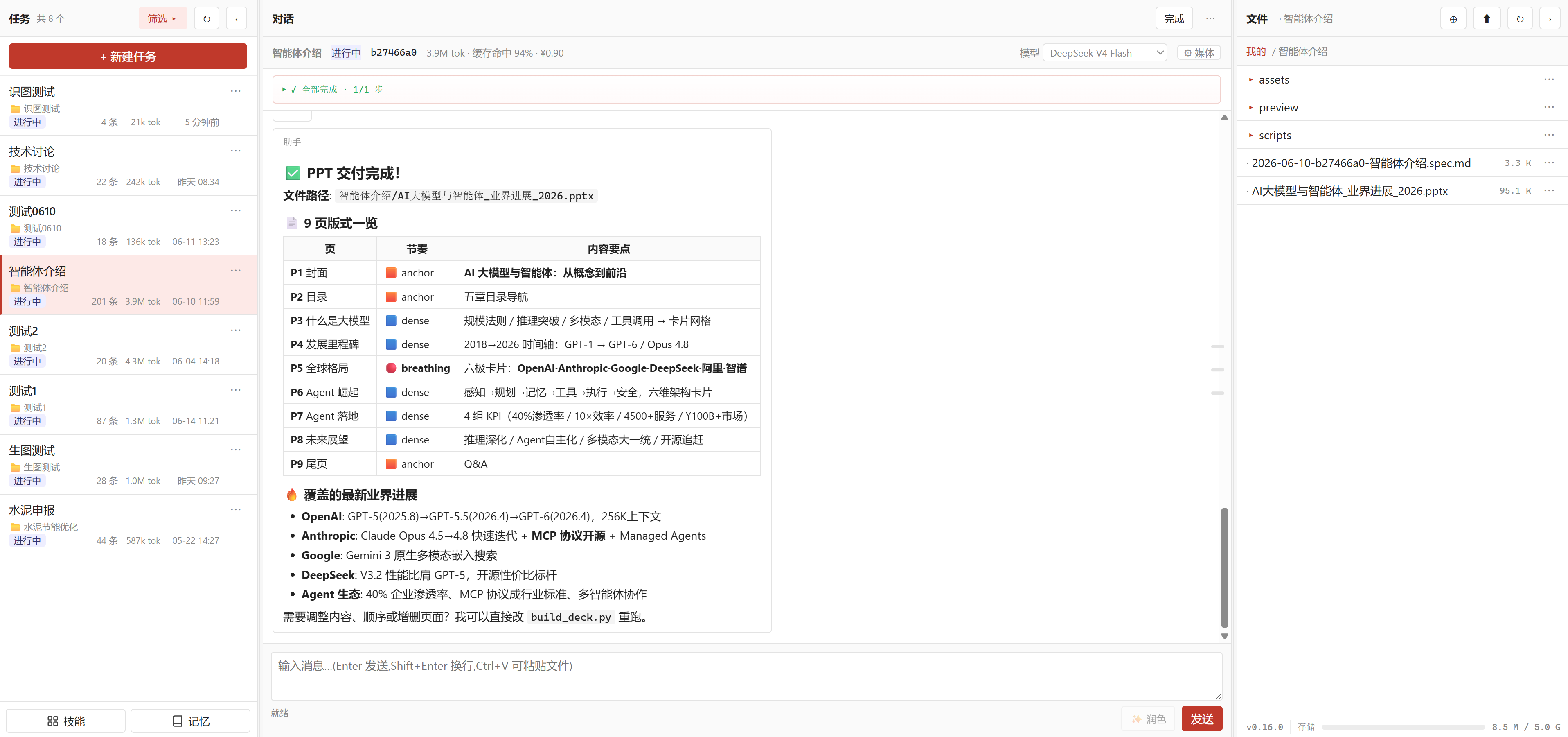
手机端顶部有「任务 / 对话 / 文件」标签切换;分隔线可拖宽,
‹›可折叠两侧栏。
三个概念(务必理清):个人文件夹 → 工作目录 → 任务
| 概念 | 是什么 |
|---|---|
| 个人文件夹(「我的」) | 你的私有根空间,别人看不到;右栏文件区顶层即「我的」。 |
| 工作目录 | 一个项目 / 课题的文件夹,存该项目的素材与成果;右栏展示的就是它。可被多个任务共享。 |
| 任务 | 一次对话会话,新建时绑定到某个工作目录。 |
任务 ≠ 文件夹:默认一个任务跟随任务名建一个同名目录(一对一);也可让多个任务挂同一个工作目录共享文件(如写一份本子,「立项依据 / 技术路线 / 经费」几个任务共用「XX 基金」目录,文件互通、对话各自独立)。
类比:个人文件夹是家,工作目录是项目抽屉,任务是围绕抽屉的一次次对话。
3. 上手三步
- 新建任务:点左栏
+ 新建任务→ 填任务名(其余默认即可)→创建。- 可选「智能体类型」预设专长,不选则助手按你的话自动判断。
- 说需求:在中栏底部输入框打字,Enter 发送 / Shift+Enter 换行。需求越具体越好(说清对象、目标、要什么产物)。
- 例:「按国自然面上,写低碳水泥熟料的立项依据」「这组掺量-28天强度数据,建回归模型并出图」。
- 取文件:助手产出的文件出现在右栏,点开预览,右上角
下载。
助手会分步执行(查资料 → 起草 → 出图),中栏实时显示进度;若提示「回复『继续』可续跑」,回个「继续」即可。
4. 能力一览(技能)
新建任务时可指定「智能体类型」,或直接在对话里说需求由助手自动挂载。点左栏底部 技能 可看完整说明。
| 类别 | 能力 | 产物 |
|---|---|---|
| 科研写作 | 学术论文(中文核心/英文 SCI,含引文三角核验)、基金申报书(6 类)、标准起草(国/行/团标 + 编制说明)、专利交底书、审稿润色 | .docx |
| 演示出图 | PPT 演示稿、出版级学术图(XRD / TG-DSC / 应力应变,矢量) | .pptx / 高清图 |
| 文献检索 | 内部材料库(中文命中英文,找材料文献优先)、OpenAlex 元数据库(要 DOI 走它) | 文献清单 / PDF |
| 科研计算 | 晶体·物相(XRD/相图,含中英相名映射)、配方-性能建模与机器学习 | 数据 / 图 / 结论 |
| 内容生成 | 文生图 / 改图、文生视频 | 图 / 视频 |
| 通用 | 问题拆解(模糊命题 → 子问题 + 路线图)、代码调试 | — |
写论文 vs 写本子 vs 审稿:把数据写成投稿稿用「学术论文」;写基金本子用「申报书」;只改已有稿用「审稿」。
任务常串多个技能(如写论文全流程:查文献 → 建模出数据 → 出图 → 起草 → 引文核验 → 终审),把目标说清即可,助手自动调度。每次都要重复交代的一套做法,可让助手固化成你的私有技能。
5. 文件操作
- 上传:点右栏
⬆、或直接拖文件进右栏、或在输入框 Ctrl+V 粘贴图片(随消息发给助手)。 - 选入:点
⊕从其他目录勾选文件,复制 / 移动到当前目录复用。 - 预览:点文件即在线看——图片可 Ctrl+滚轮缩放,Word/PDF/PPT/文本/表格直接渲染,无需下载。
- 下载:预览弹窗右上角
下载。
6. 常用小功能
- 切模型:中栏顶部下拉切对话模型;旁边
⚙选生图 / 生视频模型。 - 润色:
✨ 润色把随手草稿改成更清晰的指令再发(Ctrl+Z 可撤销)。 - 方案确认卡:助手在分叉点会给可点选项,点一个继续、或直接打字讨论。
- 消息目录:长对话右缘有圆点轨道,悬停看标题、点击定位到某轮提问。
- 记忆:左栏底部
记忆只读查看长期记忆;想改直接在对话里说「记住… / 改成… / 忘掉…」。 - 任务管理:左栏
筛选 ▾按名称 / 状态 / 目录筛选排序;中栏完成归档,⋯里可导出 / 清空 / 废弃 / 删除(删除不可逆,暂时不用建议「废弃」)。 - 账户:右上角
改密码/退出登录;右栏底部显示已用存储与版本号。
7. 用好它的几条建议
- 需求越具体越好:说清对象、目标、约束、想要的产物形式(Word 还是 PPT?要图还是数据?)。不会表达就先点
✨ 润色。 - 一件事一个任务:文件与对话都更清爽,便于归档筛选。
- 文献多为英文别担心:用中文提问即可,助手自动转专业英文术语检索。
- 图 / 文件没被看到:确认已出现在右栏;粘贴的图记得连同消息一起发送。
把它当成一位懂材料、会查库、能动手出活的科研助理:你说清要什么,它把活干出来、把文件交到你手上。